راهاندازی Windows Server برای شرکتها یکی از مهمترین مراحل ایجاد زیرساخت منظم، امن و قابل مدیریت در شبکه سازمانی است. با افزایش تعداد کاربران، کامپیوترها، فایلهای مشترک و نرمافزارهای داخلی، مدیریت جداگانه هر سیستم به روشی زمانبر و پرخطا تبدیل میشود. Windows Server این امکان را فراهم میکند که کاربران، دسترسیها، فایلها، سرویسهای شبکه، سیاستهای امنیتی و بسیاری از فرایندهای مدیریتی از یک نقطه مرکزی کنترل شوند.
بسیاری از شرکتها سرور ویندوزی را فقط برای اشتراک فایل یا اجرای نرمافزار حسابداری راهاندازی میکنند، اما ظرفیت واقعی این سیستمعامل بسیار گستردهتر است. سرویسهایی مانند Active Directory، DNS، DHCP، File Server، Group Policy، Remote Desktop Services، Hyper-V و Windows Server Backup میتوانند ساختار فناوری اطلاعات شرکت را استانداردتر و قابل توسعهتر کنند.
با این حال، نصب سیستمعامل بهتنهایی به معنای راهاندازی اصولی سرور نیست. انتخاب نسخه مناسب، طراحی ساختار دامنه، تنظیم شبکه، مدیریت کاربران، اعمال سیاستهای امنیتی، بکاپگیری و مانیتورینگ باید براساس نیاز واقعی کسبوکار انجام شوند. در این مقاله، مراحل راهاندازی Windows Server برای شرکتها را از نیازسنجی تا نگهداری بررسی میکنیم.
فهرست مطالب
- Windows Server چیست و چه کاربردی دارد؟
- نیازسنجی پیش از راهاندازی سرور
- انتخاب نسخه مناسب Windows Server
- مقایسه سرور فیزیکی، مجازی و ابری
- سرویسهای مهم Windows Server
- مراحل راهاندازی Windows Server
- راهاندازی Active Directory و Domain Controller
- امنیت و مدیریت دسترسی
- بکاپگیری و بازیابی
- مانیتورینگ و نگهداری
- چالشها و اشتباهات رایج
- پرسشهای متداول
Windows Server چیست و چرا برای شرکتها استفاده میشود؟
Windows Server سیستمعاملی است که برای ارائه سرویسهای سازمانی، مدیریت کاربران و دستگاهها، اجرای نرمافزارهای تحت شبکه و کنترل متمرکز زیرساخت طراحی شده است. این سیستمعامل میتواند روی یک سرور فیزیکی، ماشین مجازی یا زیرساخت ابری نصب شود.
در شبکهای که از Windows Server استفاده میکند، مدیر شبکه میتواند بهجای تنظیم جداگانه هر کامپیوتر، سیاستهای موردنظر را از طریق سرور اعمال کند. برای مثال، امکان محدود کردن نصب نرمافزار، تعریف سطح دسترسی فایلها، اجرای خودکار تنظیمات، کنترل رمز عبور و مدیریت چاپگرها بهصورت متمرکز وجود دارد.
کاربردهای رایج Windows Server عبارتاند از:
- مدیریت کاربران و کامپیوترها با Active Directory
- راهاندازی دامنه سازمانی
- اشتراکگذاری فایل و پوشه
- مدیریت پرینترهای شبکه
- اجرای نرمافزارهای حسابداری و اتوماسیون
- ارائه سرویس DNS و DHCP
- راهاندازی Remote Desktop
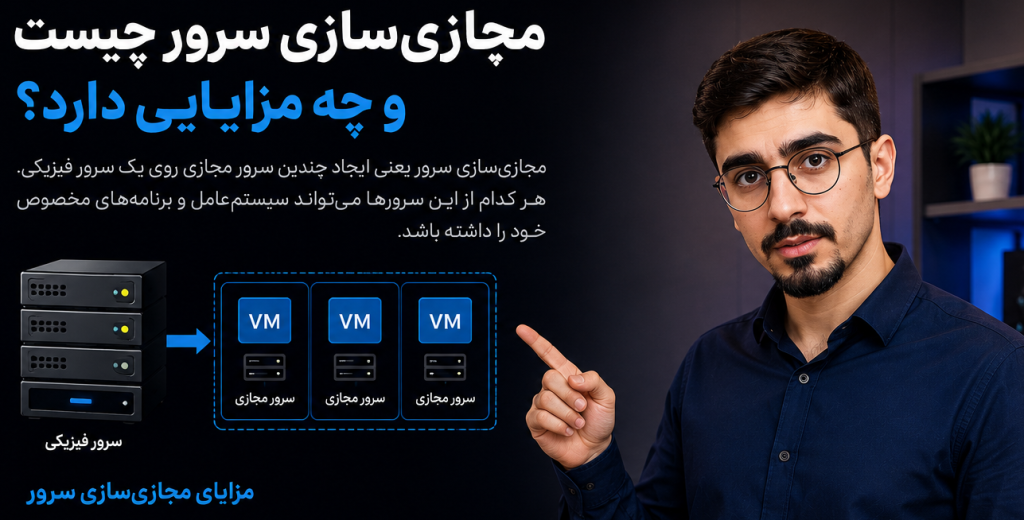
- مجازیسازی با Hyper-V
- اجرای پایگاه داده و نرمافزارهای سازمانی
- مدیریت بکاپ و بازیابی اطلاعات
برای شرکتهایی که بیشتر سیستمهای کاربران آنها ویندوزی است، Windows Server معمولاً هماهنگی و مدیریت سادهتری ایجاد میکند.
نیازسنجی پیش از راهاندازی Windows Server برای شرکتها
اولین مرحله، مشخص کردن نیازهای واقعی شرکت است. خرید سرور یا نصب چندین سرویس بدون طراحی اولیه ممکن است باعث افزایش هزینه، پیچیدگی غیرضروری یا کاهش امنیت شود.
در زمان نیازسنجی باید موارد زیر بررسی شوند:
- تعداد کاربران فعلی و آینده
- تعداد کامپیوترها و لپتاپها
- نوع نرمافزارهای سازمانی
- حجم فایلها و سرعت رشد اطلاعات
- نیاز به دسترسی از راه دور
- تعداد شعب یا دفاتر
- میزان حساسیت اطلاعات
- سطح دسترسپذیری موردنیاز
- مدت قابل قبول برای توقف سرویس
- نیاز به ماشین مجازی
- برنامه بکاپ و بازیابی
- بودجه خرید تجهیزات و لایسنس
برای مثال، شرکتی با ده کاربر که فقط به فایلسرور و نرمافزار حسابداری نیاز دارد، ساختاری متفاوت با شرکتی دارد که چندین شعبه، کاربران دورکار و نرمافزارهای متعدد سازمانی دارد.
بهتر است قبل از اجرا، سرویسها به سه گروه تقسیم شوند:
- سرویسهای حیاتی مانند حسابداری، فایلهای اصلی و احراز هویت
- سرویسهای مهم مانند پرینتر و نرمافزارهای داخلی
- سرویسهای غیرحیاتی مانند محیط آزمایشی
این دستهبندی در انتخاب منابع، بکاپ و اولویت بازیابی مؤثر است.
انتخاب نسخه مناسب Windows Server
نسخه مناسب Windows Server باید براساس تعداد کاربران، نوع سرویسها، نیاز به مجازیسازی و بودجه انتخاب شود. انتخاب نسخه بالاتر همیشه به معنای انتخاب بهتر نیست؛ زیرا ممکن است هزینهای پرداخت شود که برای امکانات غیرضروری است.
جدول مقایسه نسخههای رایج Windows Server
| نسخه | مناسب برای | قابلیت مجازیسازی | سطح امکانات | کاربرد پیشنهادی |
|---|---|---|---|---|
| Windows Server Essentials | شرکتهای بسیار کوچک | محدود | پایه | فایلسرور و مدیریت ساده |
| Windows Server Standard | شرکتهای کوچک و متوسط | مناسب | کامل | Active Directory و سرویسهای عمومی |
| Windows Server Datacenter | سازمانهای بزرگ | گسترده | پیشرفته | مجازیسازی و دیتاسنتر |
| Windows Server Core | محیطهای تخصصی | وابسته به نسخه | بدون رابط گرافیکی کامل | کاهش سطح حمله |
| Windows Server با Desktop Experience | بیشتر شرکتها | وابسته به نسخه | رابط گرافیکی کامل | مدیریت سادهتر |
برای بسیاری از شرکتهای کوچک و متوسط، نسخه Standard انتخاب متعادلی است. این نسخه امکانات اصلی مانند Active Directory، DNS، DHCP، File Server و Hyper-V را ارائه میدهد.
در کنار نسخه سیستمعامل، باید لایسنس کاربران یا دستگاهها نیز در نظر گرفته شود. طراحی درست لایسنس باید براساس تعداد کاربران، نوع دسترسی و نرمافزارهای مورد استفاده انجام شود.
مقایسه سرور فیزیکی، مجازی و ابری
Windows Server میتواند به روشهای مختلف اجرا شود. هر روش مزایا و محدودیتهای خاص خود را دارد.
جدول مقایسه روشهای استقرار Windows Server
| روش استقرار | هزینه اولیه | کنترل مدیریتی | توسعهپذیری | کاربرد مناسب |
| سرور فیزیکی داخل شرکت | بالا | بسیار زیاد | متوسط | سرویسهای داخلی و حساس |
| ماشین مجازی داخلی | متوسط تا بالا | زیاد | بالا | اجرای چند سرویس روی یک سرور |
| سرور مجازی دیتاسنتر | پایین تا متوسط | متوسط | بالا | سرویسهای اینترنتی و VPN |
| سرور اختصاصی دیتاسنتر | متوسط تا بالا | زیاد | متوسط | نرمافزارهای پرترافیک |
| سرور ابری | متغیر | انعطافپذیر | بسیار بالا | پروژههای قابل توسعه |
سرور فیزیکی کنترل کاملتری فراهم میکند، اما به برق پایدار، UPS، تهویه، امنیت فیزیکی و نگهداری نیاز دارد. ماشین مجازی داخلی برای بیشتر شرکتها گزینه مناسبی است؛ زیرا امکان اجرای چند سرور مستقل روی یک سختافزار را ایجاد میکند.
در زیرساخت مجازی، بهتر است سرویسهایی مانند Domain Controller، فایلسرور و نرمافزارهای سازمانی در ماشینهای مجازی جداگانه قرار گیرند. این روش عیبیابی، بکاپ و مدیریت را سادهتر میکند.
سرویسهای مهم Windows Server برای شرکتها
Windows Server مجموعهای از Roleها و Featureها را ارائه میدهد. نصب همه سرویسها روی یک سرور مناسب نیست و فقط موارد ضروری باید فعال شوند.
سرویسهای رایج عبارتاند از:
- Active Directory Domain Services
- DNS Server
- DHCP Server
- File and Storage Services
- Print Services
- Hyper-V
- Windows Server Backup
- Remote Desktop Services
- Web Server IIS
- Network Policy Server
- Failover Clustering
- Windows Deployment Services
هر سرویس باید براساس معماری شبکه و نیاز واقعی نصب شود. برای مثال، اگر DHCP روی روتر یا فایروال بهدرستی مدیریت میشود، ممکن است نیازی به انتقال آن به Windows Server نباشد. در مقابل، در شبکههای سازمانی، DHCP روی سرور امکان مدیریت و گزارشگیری دقیقتری فراهم میکند.
مراحل راهاندازی Windows Server برای شرکتها
۱. طراحی معماری شبکه و سرور
در ابتدا باید وظایف سرور مشخص شوند. اگر قرار است سرور همزمان Domain Controller، فایلسرور، دیتابیس و نرمافزار حسابداری باشد، باید ریسک توقف همزمان سرویسها بررسی شود.
برای شرکتهای در حال رشد، بهتر است سرویسها روی ماشینهای مجازی جداگانه اجرا شوند.
۲. انتخاب سختافزار یا زیرساخت مجازی
منابع پردازنده، رم و دیسک باید براساس سرویسها انتخاب شوند. فایلسرور به فضای ذخیرهسازی و سرعت دیسک مناسب نیاز دارد، درحالیکه اجرای چند ماشین مجازی به پردازنده و رم بیشتری نیاز خواهد داشت.
۳. نصب نسخه مناسب Windows Server
نسخه پایدار و دارای پشتیبانی انتخاب شود. هنگام نصب باید نوع Server Core یا Desktop Experience براساس مهارت تیم فنی و نیاز مدیریتی مشخص شود.
۴. تنظیم نام سرور و شبکه
نام سرور باید کوتاه، مشخص و براساس استاندارد داخلی شرکت انتخاب شود. استفاده از IP ثابت برای Domain Controller، DNS، فایلسرور و سایر سرویسهای اصلی ضروری است.
تنظیمات مهم شامل موارد زیر هستند:
- IP ثابت
- Subnet Mask
- Default Gateway
- DNS Server
- نام استاندارد سرور
- Time Zone
- تنظیم همگامسازی زمان
۵. نصب بهروزرسانیها و درایورها
پیش از نصب Roleها، سیستمعامل، درایورها و Firmwareهای مرتبط باید بررسی و بهروزرسانی شوند. بهتر است سرور پس از بهروزرسانی کامل و تست پایداری وارد محیط عملیاتی شود.
۶. نصب Roleها و Featureهای موردنیاز
فقط سرویسهای ضروری نصب شوند. فعال کردن سرویسهای اضافی میتواند سطح حمله و پیچیدگی نگهداری را افزایش دهد.
۷. ایجاد ساختار کاربران و دسترسیها
کاربران، گروهها و واحدهای سازمانی باید براساس ساختار شرکت ایجاد شوند. استفاده مستقیم از نام کاربران برای اختصاص مجوز توصیه نمیشود و بهتر است دسترسیها به گروهها داده شوند.
۸. راهاندازی بکاپ و مانیتورینگ
قبل از انتقال اطلاعات اصلی، بکاپگیری باید فعال و تست شود. همچنین فضای دیسک، سرویسها، رویدادهای امنیتی و وضعیت سختافزار باید مانیتور شوند.
۹. مستندسازی تنظیمات
نام سرورها، IPها، Roleها، ساختار دامنه، مسیر فایلها، گروههای دسترسی و برنامه بکاپ باید ثبت شوند. مستندات نباید شامل رمزهای عبور بهصورت ناامن باشند.
راهاندازی Active Directory و Domain Controller
Active Directory یکی از مهمترین دلایل استفاده از Windows Server در شرکتها است. این سرویس مدیریت متمرکز کاربران، کامپیوترها، گروهها و سیاستها را فراهم میکند.
در ساختار دامنه، کاربران با یک حساب سازمانی وارد سیستم میشوند و مدیر شبکه میتواند دسترسیها و تنظیمات را از طریق سرور کنترل کند.
مراحل کلی راهاندازی Domain Controller عبارتاند از:
- تنظیم IP ثابت و نام سرور
- نصب Active Directory Domain Services
- تبدیل سرور به Domain Controller
- ایجاد دامنه جدید یا افزودن به دامنه موجود
- نصب و تنظیم DNS
- ایجاد Organizational Unit
- تعریف کاربران و گروهها
- اتصال کامپیوترها به دامنه
- اعمال Group Policy
- تست احراز هویت و دسترسیها
نام دامنه داخلی باید با دقت انتخاب شود. بهتر است ساختار نامگذاری با دامنه اینترنتی شرکت هماهنگ باشد و از نامهای مبهم یا موقت استفاده نشود.
طراحی ساختار کاربران، گروهها و OU
یکی از اشتباهات رایج، ایجاد همه کاربران و کامپیوترها در ساختار پیشفرض Active Directory است. بهتر است Organizational Unitها براساس واحدهای سازمانی یا نوع دستگاه طراحی شوند.
نمونه ساختار پیشنهادی:
- مدیریت
- مالی
- فروش
- منابع انسانی
- پشتیبانی
- کامپیوترهای کاربران
- لپتاپها
- سرورها
- حسابهای خدماتی
مزایای ساختار منظم Active Directory عبارتاند از:
- اعمال سادهتر Group Policy
- مدیریت بهتر دسترسیها
- جابهجایی آسان کاربران
- گزارشگیری دقیقتر
- کاهش خطا در تنظیم مجوزها
- مدیریت بهتر کامپیوترها و سرورها
برای اختصاص دسترسی فایلها، بهتر است کاربران عضو گروه شوند و مجوز به گروه داده شود. این روش نسبت به تعریف دسترسی مستقیم برای هر فرد، مدیریتپذیرتر است.
استفاده از Group Policy برای مدیریت متمرکز
Group Policy امکان اعمال تنظیمات امنیتی و مدیریتی روی کاربران و کامپیوترهای دامنه را فراهم میکند. این قابلیت میتواند بسیاری از تنظیمات دستی را حذف کند.
کاربردهای رایج Group Policy عبارتاند از:
- تعیین قوانین رمز عبور
- قفل خودکار سیستمها
- محدود کردن Control Panel
- نصب خودکار نرمافزار
- اتصال خودکار درایو شبکه
- تنظیم پرینترهای سازمانی
- مسدود کردن حافظه USB
- اعمال تنظیمات فایروال
- مدیریت Windows Update
- نمایش پیامهای سازمانی
سیاستها باید ابتدا روی یک گروه آزمایشی اعمال شوند. اجرای مستقیم یک Policy محدودکننده روی همه کاربران ممکن است باعث اختلال در سرویسها یا دسترسی کارکنان شود.
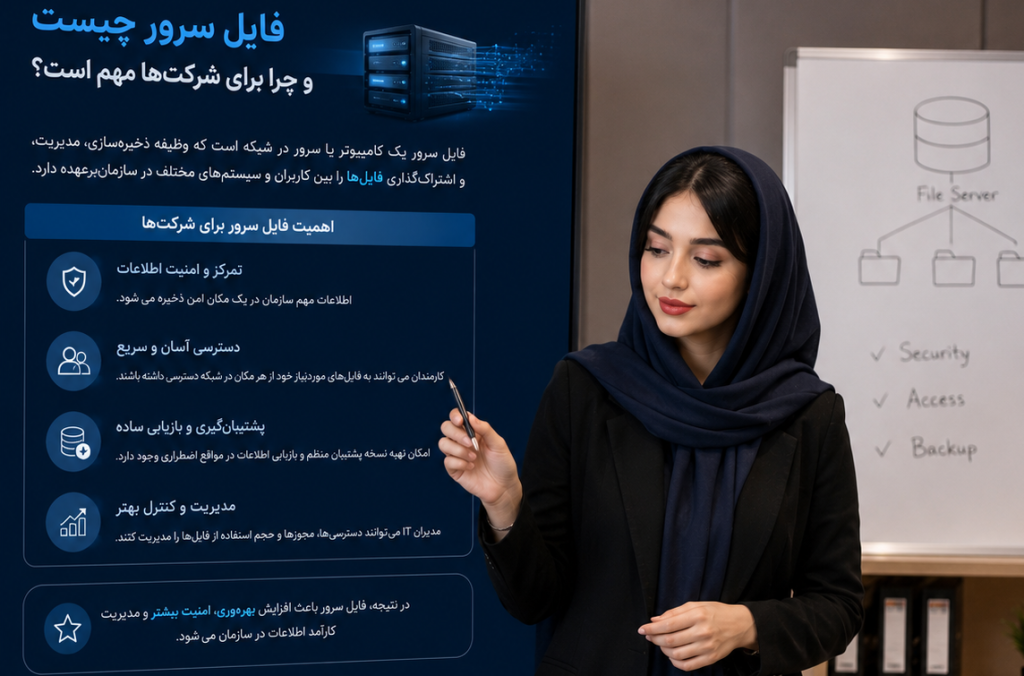
راهاندازی فایلسرور و مدیریت مجوزها
فایلسرور امکان نگهداری متمرکز اطلاعات و اشتراکگذاری کنترلشده پوشهها را فراهم میکند. استفاده از پوشههای اشتراکی روی کامپیوتر کاربران، ریسک از دست رفتن اطلاعات و قطعی دسترسی را افزایش میدهد.
در طراحی فایلسرور باید موارد زیر مشخص شوند:
- ساختار پوشهها
- گروههای دسترسی
- حجم اولیه اطلاعات
- نرخ رشد فایلها
- محدودیت حجم کاربران
- نسخههای قبلی فایلها
- روش بکاپگیری
- سطح ثبت رویدادها
برای مدیریت دسترسیها باید مجوزهای Share و NTFS هماهنگ باشند. بهتر است از اصل حداقل دسترسی استفاده شود و کاربران فقط به پوشههای موردنیاز خود دسترسی داشته باشند.
ایمنسازی Windows Server
امنیت سرور باید از زمان نصب آغاز شود. استفاده از رمز عبور قوی یا نصب آنتیویروس بهتنهایی کافی نیست.
اقدامات پایه امنیتی شامل موارد زیر هستند:
- نصب منظم بهروزرسانیهای امنیتی
- غیرفعال کردن سرویسهای غیرضروری
- محدود کردن پورتهای فایروال
- تغییر نام یا محدودسازی حساب Administrator
- استفاده از حساب مدیریتی جداگانه
- فعال کردن سیاست رمز عبور
- استفاده از احراز هویت چندمرحلهای
- محدود کردن Remote Desktop
- ثبت و بررسی Event Log
- نصب راهکار امنیتی معتبر
- جداسازی سرورها از شبکه کاربران
- استفاده از VLAN و فایروال داخلی
- محدود کردن دسترسی اینترنت سرورها
دسترسی Remote Desktop نباید بدون محدودیت در اینترنت قرار گیرد. بهتر است کاربران ابتدا از طریق VPN وارد شبکه شوند و سپس به سرور دسترسی پیدا کنند.
بکاپگیری و بازیابی Windows Server
بکاپ یکی از حیاتیترین بخشهای راهاندازی سرور است. خرابی هارد، باجافزار، حذف اشتباه، مشکل نرمافزاری یا خطای انسانی میتواند سرویسها را متوقف کند.
یک برنامه بکاپ مناسب باید شامل موارد زیر باشد:
- بکاپ کامل سیستم
- بکاپ فایلها و پوشهها
- بکاپ System State
- بکاپ ماشینهای مجازی
- بکاپ پایگاه داده
- نگهداری نسخه خارج از سرور
- رمزنگاری اطلاعات
- تست دورهای بازیابی
- گزارش موفقیت یا شکست عملیات
- تعریف مدت نگهداری نسخهها
جدول مشکلات رایج بکاپ و راهکارها
| مشکل | پیامد | راهکار پیشنهادی |
| ذخیره بکاپ روی همان سرور | از دست رفتن همزمان داده و بکاپ | استفاده از فضای مستقل |
| نداشتن نسخه خارج از شرکت | خطر سرقت یا آتشسوزی | نگهداری نسخه خارج از محل |
| تست نکردن Restore | نامشخص بودن سلامت بکاپ | اجرای تست بازیابی دورهای |
| دسترسی آزاد کاربران به بکاپ | خطر حذف یا رمزگذاری | محدودسازی دسترسی |
| نگهداری فقط آخرین نسخه | ناتوانی در بازگشت به گذشته | حفظ چند نسخه تاریخی |
در شبکههای دارای Active Directory، بکاپ System State اهمیت زیادی دارد؛ زیرا اطلاعات دامنه، رجیستری و تنظیمات حیاتی سرور را شامل میشود.
مانیتورینگ و نگهداری Windows Server
مانیتورینگ کمک میکند مشکلات قبل از ایجاد قطعی جدی شناسایی شوند. سروری که بدون نظارت کار میکند ممکن است با پر شدن دیسک، توقف سرویس یا خطاهای سختافزاری مواجه شود.
شاخصهای مهم برای مانیتورینگ عبارتاند از:
- مصرف پردازنده
- مصرف رم
- فضای آزاد دیسک
- سلامت RAID
- وضعیت سرویسها
- Event Log
- وضعیت بکاپ
- تلاشهای ورود ناموفق
- مصرف شبکه
- زمان پاسخ نرمافزارها
- وضعیت UPS
- دمای سختافزار
نگهداری منظم شامل نصب بهروزرسانی، بررسی لاگها، بازبینی کاربران، کنترل فضای ذخیرهسازی، تست بکاپ و بررسی سلامت تجهیزات است.
مزایای راهاندازی Windows Server برای شرکتها
استفاده اصولی از Windows Server میتواند مدیریت شبکه را سادهتر و امنیت را بیشتر کند.
مهمترین مزایا عبارتاند از:
- مدیریت متمرکز کاربران و کامپیوترها
- کنترل دقیق سطح دسترسی
- اشتراکگذاری امن فایلها
- اعمال سیاستهای سازمانی
- مدیریت سادهتر پرینترها
- امکان مجازیسازی
- افزایش قابلیت توسعه شبکه
- پشتیبانی از نرمافزارهای سازمانی
- امکان گزارشگیری و ثبت رخدادها
- سادهتر شدن پشتیبانی کاربران
- کاهش تنظیمات دستی
- ایجاد ساختار استاندارد برای رشد آینده
این مزایا زمانی بهطور کامل حاصل میشوند که ساختار دامنه، گروهها، بکاپ و امنیت از ابتدا بهدرستی طراحی شوند.
چالشها و اشتباهات رایج
یکی از اشتباهات رایج، نصب همه سرویسها روی یک سرور بدون توجه به ریسک توقف است. خرابی چنین سروری میتواند همزمان احراز هویت، فایلها و نرمافزارهای شرکت را از دسترس خارج کند.
اشتباهات رایج شامل موارد زیر هستند:
- استفاده روزمره از حساب Administrator
- نداشتن Domain Controller دوم
- نبود بکاپ مستقل
- استفاده از یک رمز مشترک
- تنظیم نادرست DNS
- استفاده از IP پویا برای سرور
- نبود مستندات
- باز کردن RDP روی اینترنت
- نصب نرمافزارهای غیرضروری
- اعمال Group Policy بدون تست
- نگهداری فایل روی دسکتاپ سرور
- بیتوجهی به تمدید لایسنس و گواهیها
در شبکههای حساس، داشتن Domain Controller دوم میتواند پایداری احراز هویت و DNS را افزایش دهد. البته این سرور نیز باید بهدرستی بکاپ و مانیتور شود.
معیارهای انتخاب مجری راهاندازی Windows Server
راهاندازی سرور باید توسط فرد یا مجموعهای انجام شود که علاوه بر نصب سیستمعامل، به شبکه، امنیت، مجازیسازی، بکاپ و Active Directory مسلط باشد.
در انتخاب مجری، موارد زیر را بررسی کنید:
- ارائه طرح فنی پیش از اجرا
- مشخص کردن نسخه و لایسنس
- طراحی ساختار دامنه
- تعریف برنامه بکاپ
- ارائه مستندات کامل
- تحویل امن اطلاعات دسترسی
- تست بازیابی
- مشخص کردن روش مانیتورینگ
- آموزش مدیر داخلی
- ارائه پشتیبانی پس از اجرا
اجرای پروژه بدون مستندات، سازمان را به یک فرد وابسته میکند و نگهداری آینده را دشوار خواهد کرد.
پرسشهای متداول
آیا شرکت کوچک به Windows Server نیاز دارد؟
اگر شرکت چندین کاربر، فایل مشترک، نرمافزار شبکهای یا نیاز به مدیریت متمرکز دارد، Windows Server میتواند مفید باشد. برای مجموعههای بسیار کوچک، ابتدا باید هزینه و نیاز واقعی بررسی شود.
Active Directory چه کاربردی دارد؟
Active Directory کاربران، کامپیوترها، گروهها و سیاستهای امنیتی را بهصورت مرکزی مدیریت میکند و امکان ورود سازمانی و کنترل دسترسی را فراهم میسازد.
Windows Server Standard بهتر است یا Datacenter؟
برای بیشتر شرکتهای کوچک و متوسط، نسخه Standard کافی است. Datacenter بیشتر برای محیطهای دارای تعداد زیاد ماشین مجازی و زیرساختهای بزرگ استفاده میشود.
آیا میتوان Windows Server را روی ماشین مجازی نصب کرد؟
بله. نصب روی ماشین مجازی بسیار رایج است و امکان جداسازی سرویسها، بکاپ سادهتر و استفاده بهتر از منابع را فراهم میکند.
آیا Domain Controller باید به اینترنت دسترسی داشته باشد؟
دسترسی مستقیم و نامحدود توصیه نمیشود. ارتباط اینترنت باید کنترلشده باشد و فقط برای بهروزرسانی یا سرویسهای ضروری استفاده شود.
آیا RAID جایگزین بکاپ است؟
خیر. RAID فقط در برابر خرابی دیسک مقاومت ایجاد میکند. برای مقابله با حذف اشتباه، باجافزار یا خرابی سیستم، بکاپ مستقل ضروری است.
آیا یک Domain Controller برای شرکت کافی است؟
برای شبکههای کوچک ممکن است کافی باشد، اما در شرکتهای وابسته به دامنه، داشتن Domain Controller دوم میتواند پایداری بیشتری ایجاد کند.
جمعبندی
راهاندازی Windows Server برای شرکتها باید با نیازسنجی، طراحی معماری و انتخاب نسخه مناسب آغاز شود. پس از نصب، سرویسهایی مانند Active Directory، DNS، DHCP، File Server و Hyper-V باید براساس ساختار واقعی شبکه پیکربندی شوند. استفاده از تنظیمات پیشفرض بدون بررسی امنیت و دسترسیها، ریسکهای زیادی ایجاد میکند.
یک Windows Server استاندارد باید دارای IP ثابت، بکاپ منظم، مانیتورینگ، سیاستهای امنیتی، کاربران مجزا و مستندات کامل باشد. همچنین دسترسی راه دور، Group Policy و مجوزهای فایل باید با دقت طراحی و پیش از اعمال عمومی آزمایش شوند.
برای طراحی، نصب و پشتیبانی Windows Server میتوان از خدمات تخصصی ایران نتورک در حوزه سرور، شبکه، امنیت، بکاپ، مجازیسازی و زیرساخت فناوری اطلاعات استفاده کرد. بررسی فنی پیش از خرید سرور یا لایسنس کمک میکند راهکار نهایی با تعداد کاربران، نرمافزارها و برنامه رشد شرکت هماهنگ باشد.